Это старая версия документа!
Содержание
Опции
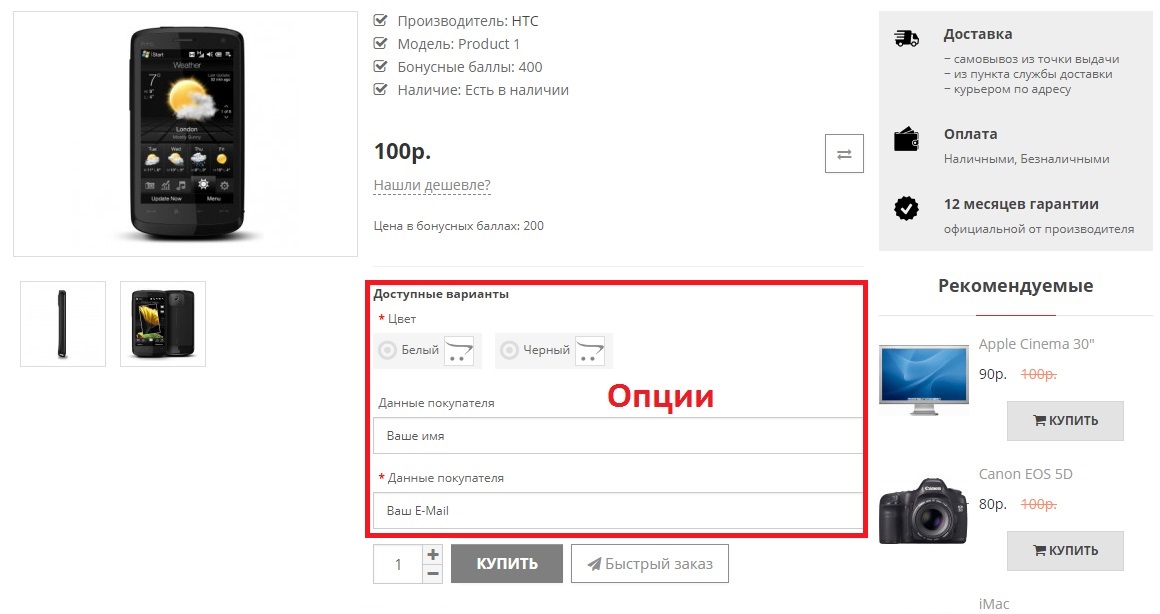
Опции - это дополнительные параметры товара, которые покупатель выбирает до начала оформления заказа (цвет и т.п.).
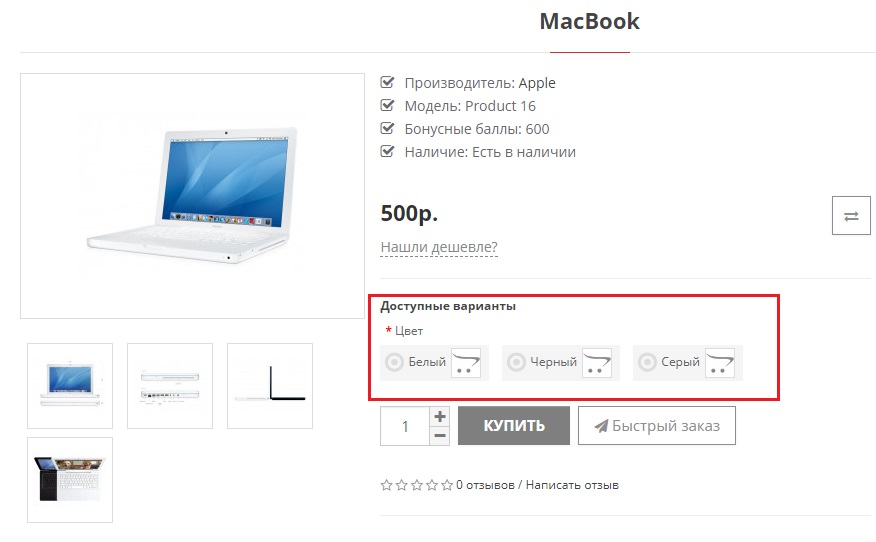
На странице товара опции расположены в блоке Доступные варианты, под значением цены.
Создание опции
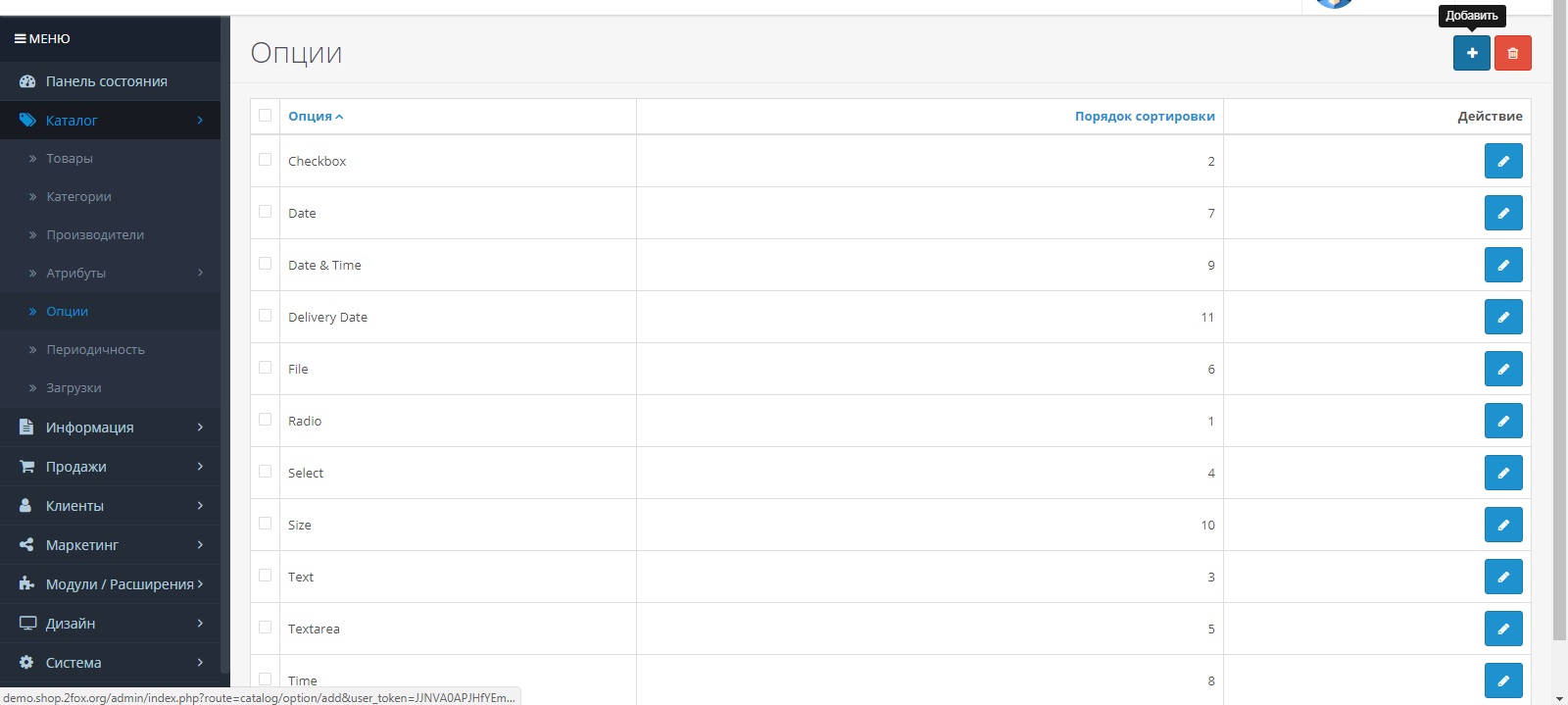
Чтобы перейти к созданию опции, выбираем в горизонтальном меню пункт «Каталог», из выпадающего списка выбираем пункт «Опции» и нажимаем на него.
Нам нужно создать новую опцию, нажимаем «Добавить»
Далее видим страницу создания опции, заполняем поля:
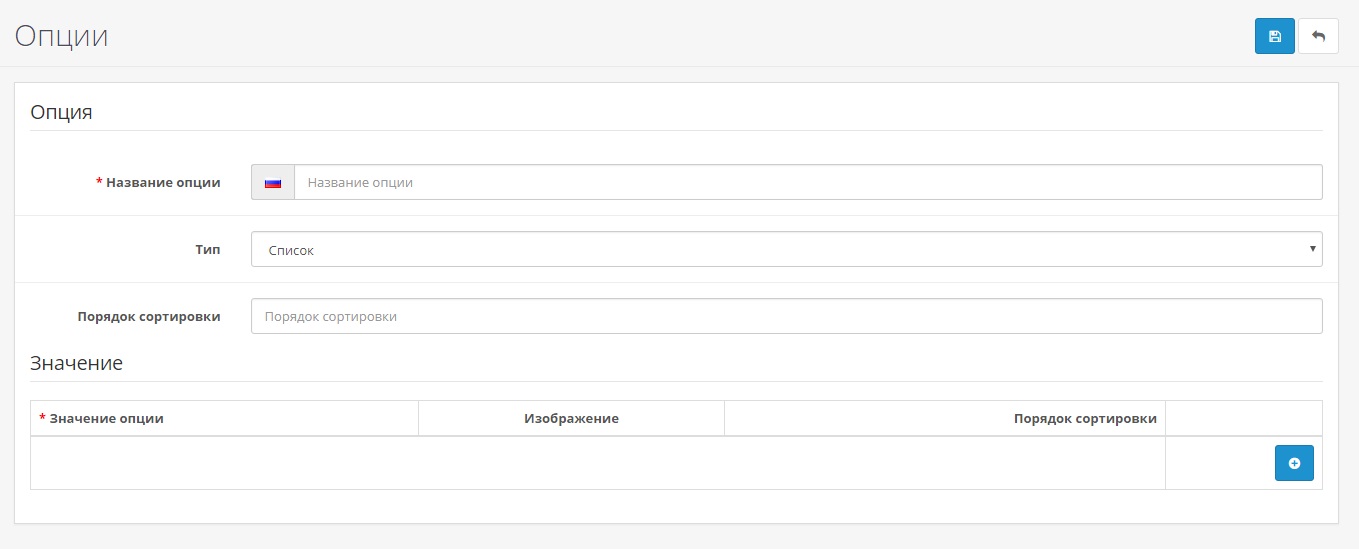
Название опции - например, если Ваш товар имеет несколько цветов корпуса, название опции будет «Цвет»
Тип - выбираем то, как будет отображена опция на странице товара. В списке ниже приведены возможные типы отображения опции:
- Выбор: «Список», «Переключатель», «Флажок», «Изображение»;
- Поле ввода: «Текст», «Текстовая область»;
- Файл: «Файл»;
- Дата: «Дата», «Время», «Дата и Время».
Порядок сортировки - порядок сортировки определяет, в каком порядке выводятся опции. Если оставить пустым, будут выводиться в алфавитном порядке.
Выбрав тип опции, нажимаем на «Добавить значение опции»
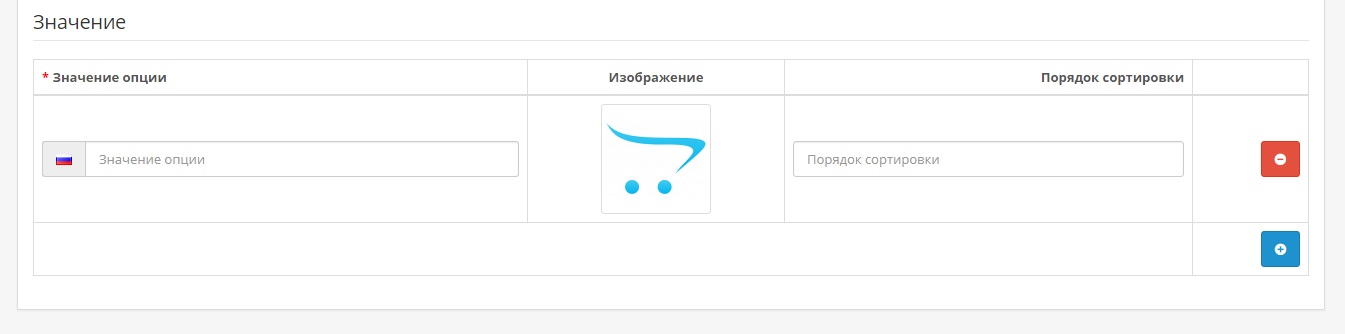
Здесь мы видим новые поля для заполнения. В зависимости от выбранного типа, поля могут меняться.
Значение опции - наша опция, к примеру, имеет название «Цвет», следовательно ее значение, например «Красный».
Изображение - нажимаем на просмотр файлов, тем самым вызывая диспетчер, выбираем нужное фото.
Порядок сортировки - определите порядок сортировки, например 1, 2, 3… и т.д.
Добавьте все значения опции и нажмите «Сохранить».
Тип "Выбор"
Тип Выбор позволяет клиенту выбрать определенное значение опции. Данный тип содержит следующие подтипы:
- список - выпадающий список с возможностью выбора значение опции;
- переключатель - список, в котором можно выбрать только одно значение опции. Смена выбора автоматически меняет предыдущий на текущий.
- флажок - раскрывающийся список с возможностью мульти-выбора значений опции.
Допустим, что в нашем интернет-магазина товар MacBook доступен в разной цветовой гамме: черный, серебристый и белый. А значит, нам необходимо создать опцию цвет, которая бы описывала наличие цветового ассортимента товара. Мы останавливаемся на типе отображения Выбор > Переключатель и устанавливаем порядок сортировки 1, что поставит опцию первой в списке доступных вариантов на странице товара.
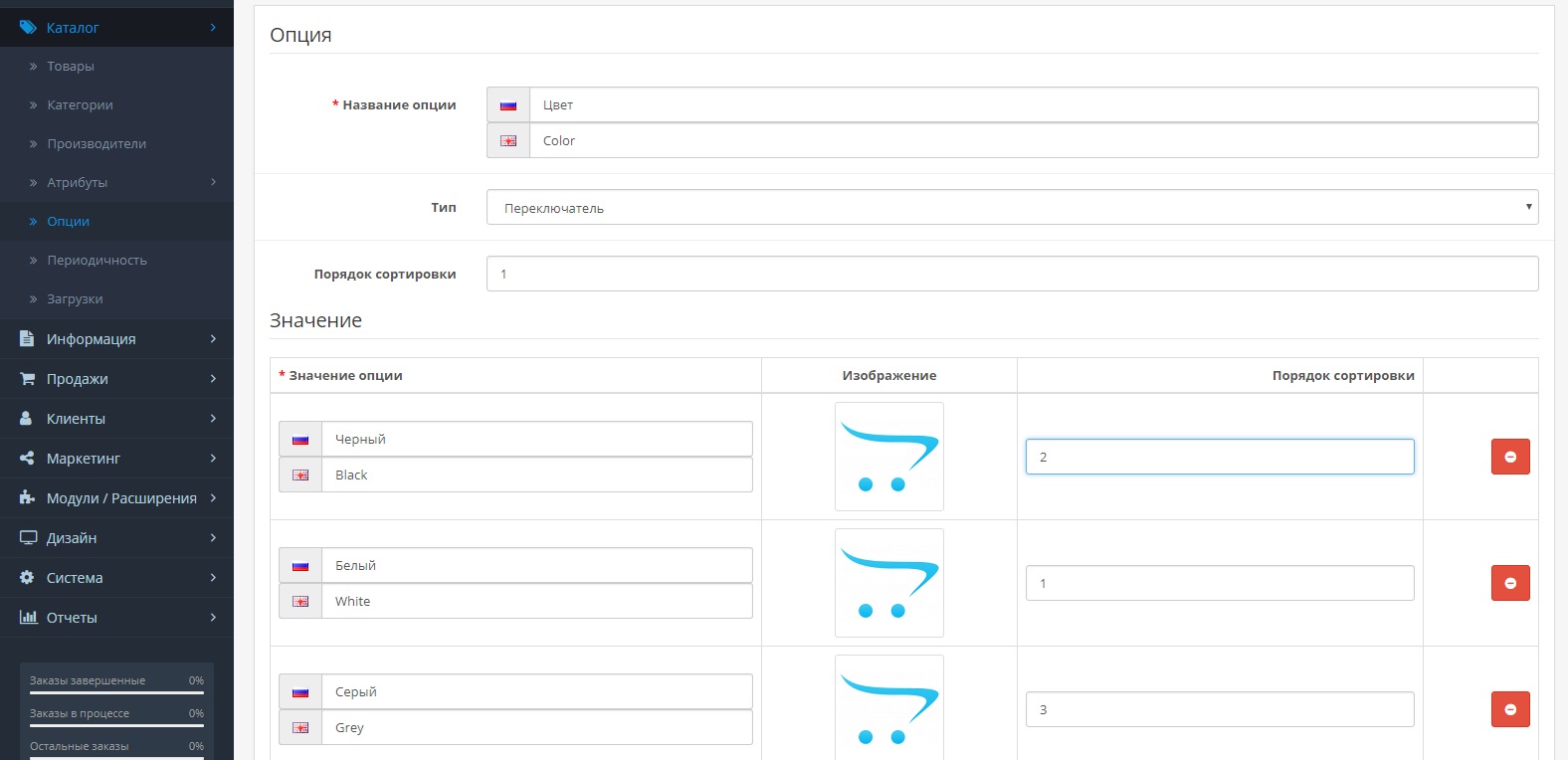
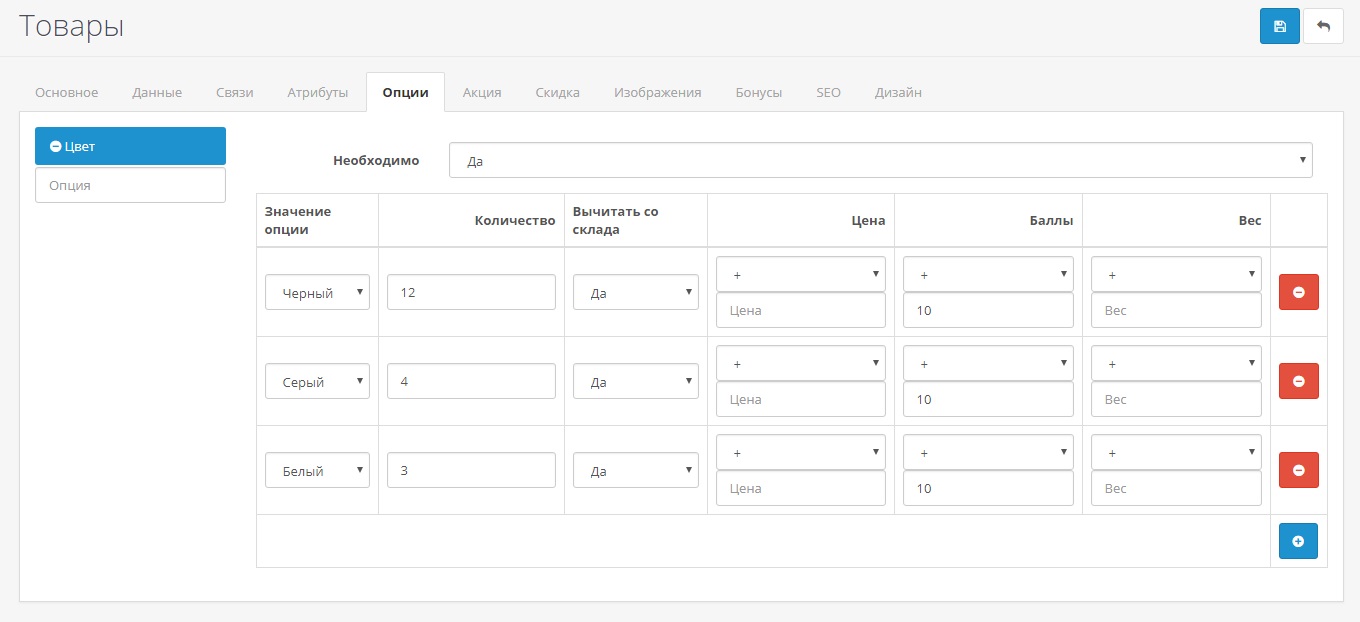
Теперь переходим во вкладку Опции в настойках товара: Каталог > Товары > Редактировать.
Форма заполнения здесь будет отличаться от той, где мы создавали опцию. В колонку значение опции вписываем три доступных значения цвета: черный, серый и белый. Указываем количество товара определенного цвета на складе, нажимаем Да в колонке Вычитать со склада и добавляем по 10 призовых баллов на каждый цвет. Также, данная форма позволяет указать увеличение или уменьшение цены товара и его вес, но мы решили оставить их не заполненными.
Закрепив и сохранив опцию, мы автоматически меняем внешний вид страницы товара на витрине магазина. На картинке ниже отчетливо видно то, что на странице под значением цены, в колонке доступные варианты появилась, созданная нами, опция. Отображена она в формате переключатель и содержит три значения опции. Красная звездочка сверху означает, что параметр должен быть выбран перед тем, как товар окажется в корзине. Если выбор не сделан, покупатель не сможет добавить товар в корзину.
Тип "Файл"
Тип Файл требует загрузки своего собственного файла до того, как товар окажется в корзине. В нашем примере, мы предлагаем покупателю загрузить на сервер файл с изображением.
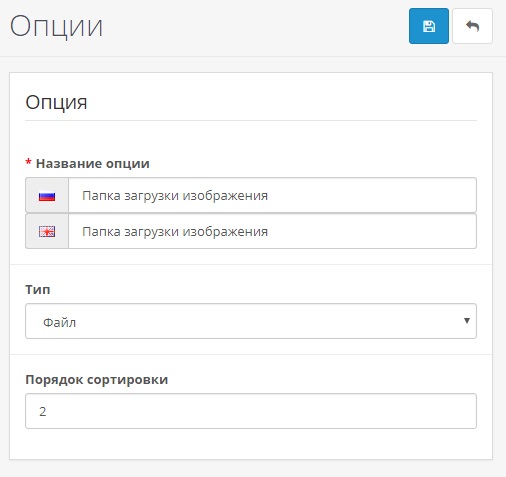
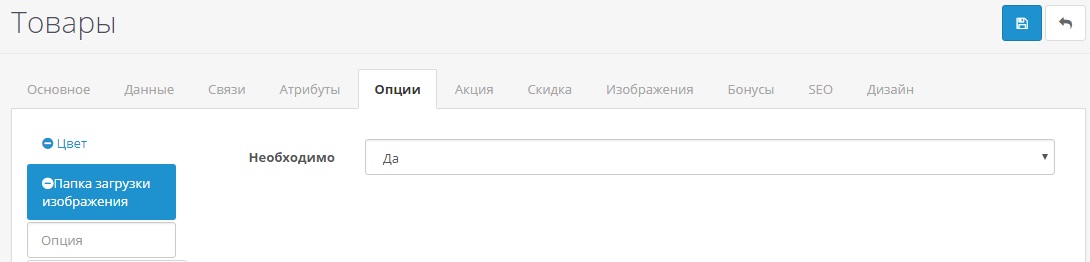
Создав опцию с типом файл, переходим Каталог > Товары > Опции и закрепляем ее за товаром. Здесь нужно выбрать только тип: файл или нет. Не нужно вносить никаких значений опции, здесь происходит только загрузка клиентского файла.
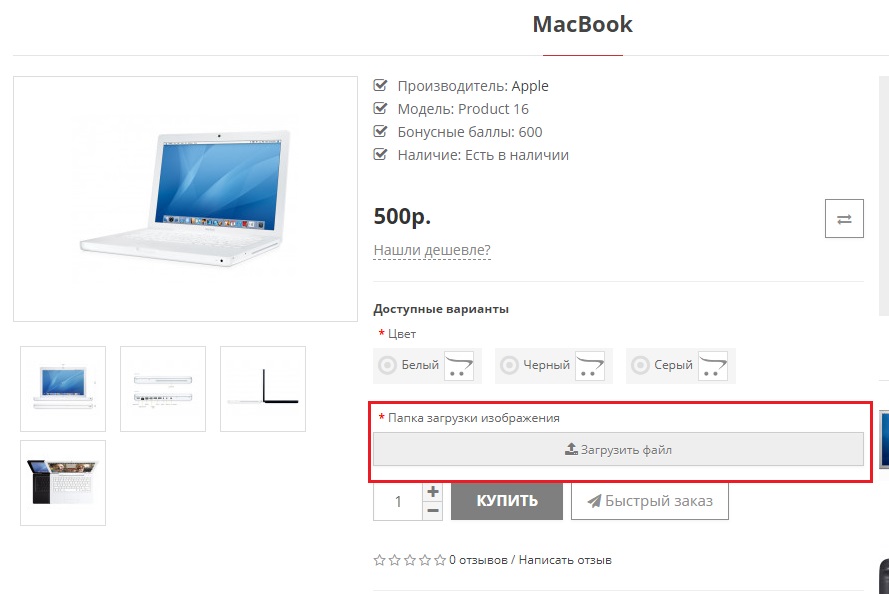
Результат сохранения данной опции, сразу можно увидеть на странице товара MacBook. Приоритетность опции 2, поэтому расположена она будет под опцией цвет. Нажав на кнопку загрузить файл, покупатель может выбрать файл со своего компьютера, который после будет добавлен к форме оформления заказа.
Тип "Данные"
Тип Данные предлагает три типа на выбор: Дата, Время, Дата и Время.
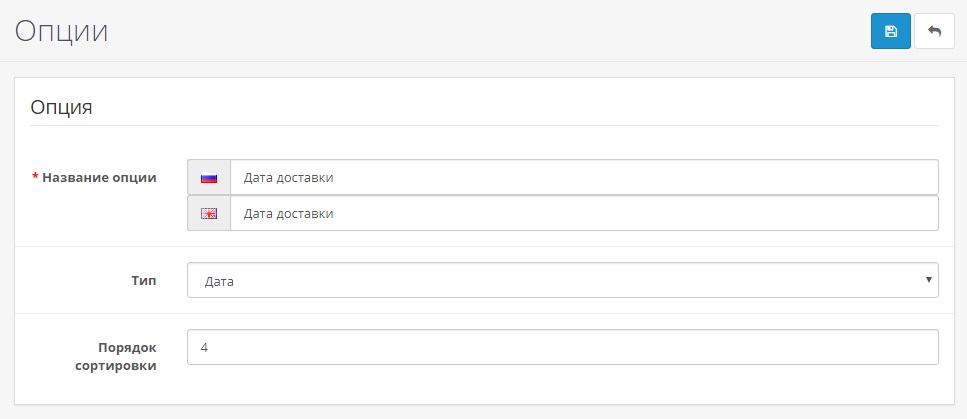
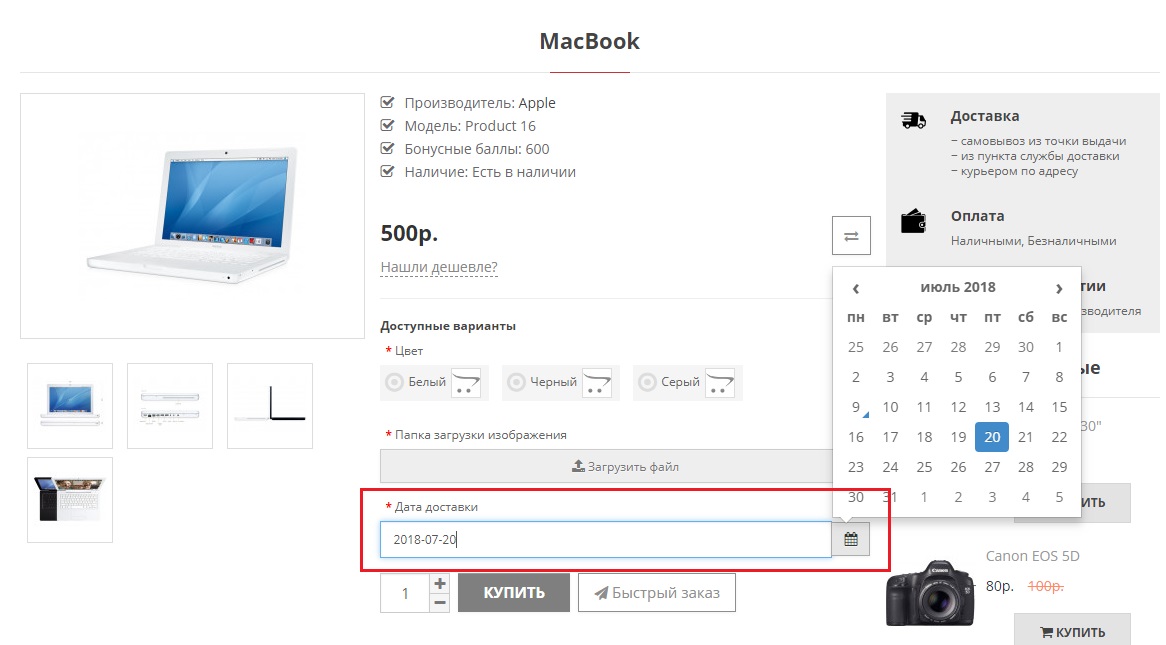
Возвращаясь к нашему примеру, мы хотим, чтобы клиент указал информацию о дате доставки, поэтому создаем опцию под названием дата доставки. В качестве типа опции выбираем дата, так как хотим знать точное время доставки. Приоритетность данной опции, мы выбрали 4, так как хотим, чтобы она была последней опцией на странице товара.
Закрепляя опцию в настройках товара, указываем на необходимость ее заполнения, выбирая Да. Поле значение опции заполнять не обязательно, так как клиент может сам выбрать дату доставки, используя календарь на странице.
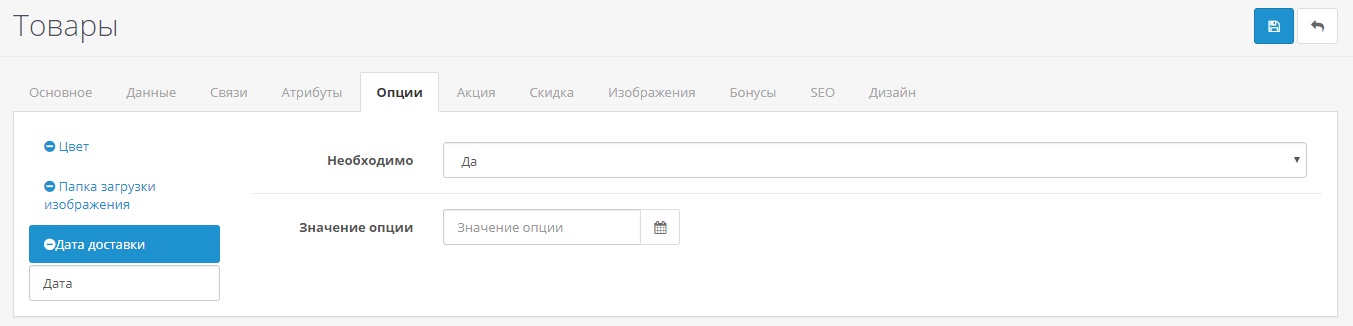
Согласно установленной приоритетности, на странице товара созданная опция будет расположена в конце списка.
Тип "Поле Ввода"
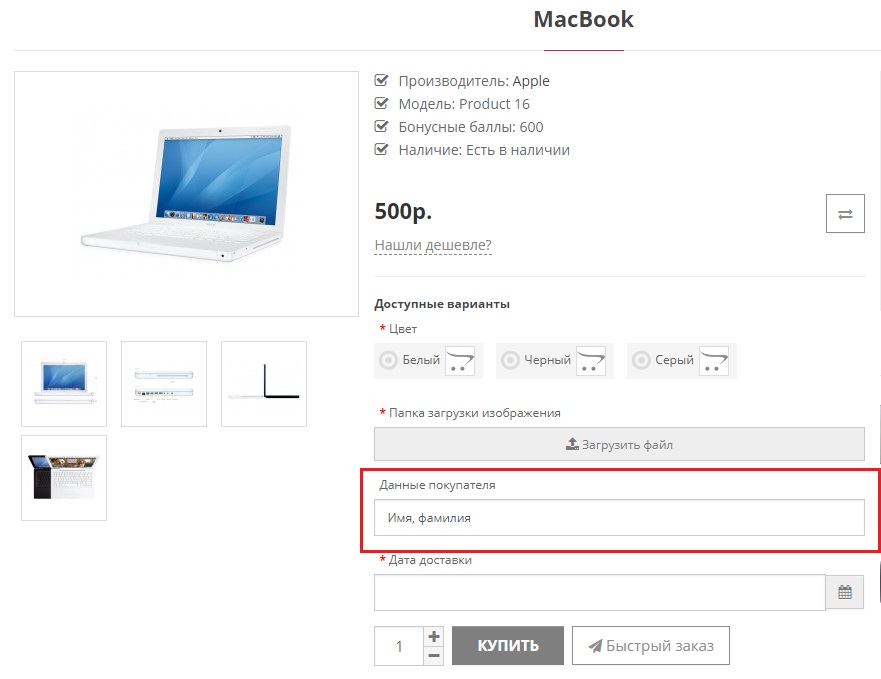
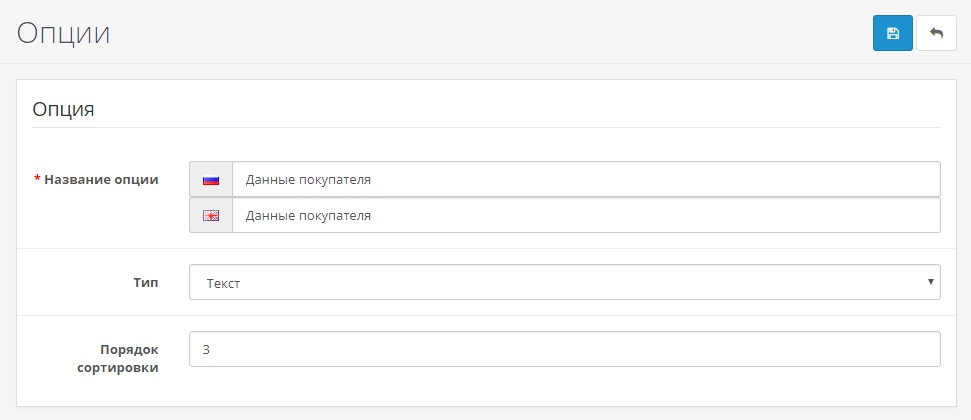
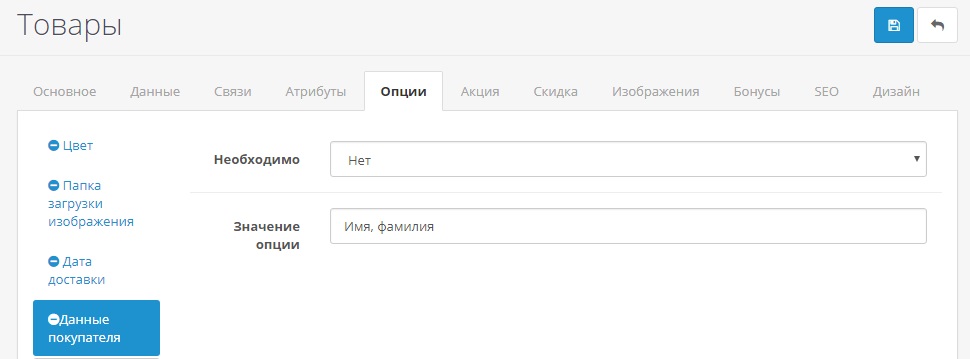
Тип Поле ввода состоит из двух подтипов: текст и текстовая область. Разница между ними в том, что текст - предоставляет только одну строчку для заполнения, в то время как текстовой области - это пространство для более объемного комментария. Для нашего примера, мы создадим опцию Данные покупателя, где покупателю будет необходимо внести свои личные данные (имя и фамилию). Так как данная запись не требует большого пространства, мы выбрали тип - текст. Назначаем приоритетность 3, так как хотим, чтобы форма была заполнена до установки даты доставки.
Во вкладке Опции товара, мы отмечаем, что данная опция не является обязательной для заполнения. В графе значение опции вводим Имя и Фамилия, чтобы указать покупателю место ввода данных.
На картинке ниже, изображено страницу товара, с полным перечнем установленных опций. Созданная опция ввод персональных данных, расположена между загрузкой файла и доставкой.